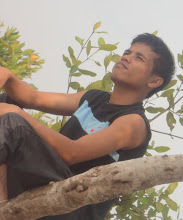
The Slide My Photo

Acara Wisuda D3 AMIK INTeL Com GLOBAL INDO bersama dengan Dosen dan Fungsionaris, pada tanggal 06 Oktober 2012, bertempat di Hotel Bumi Asahan (Kisaran)

My Parents

Motivasi disaat Qu putus asa...

Me

Kalau malas eah, tak jdi Apa-Apa,... Berbuat it lbih baik dri pd brdiam diri...

Workshop Elearning

Memperkenalkan pembelajaran jarak jauh (Elearning) yang dapat belajar kapanpun, dan dimana aja, kesekolah-sekolah SMA dan sederajat sebagai pembelajaran masa depan..

Workshop Elearning

Memperkenalkan pembelajaran jarak jauh (Elearning) yang dapat belajar kapanpun, dan dimana aja, kesekolah-sekolah SMA dan sederajat sebagai pembelajaran masa depan..

Selasa, 24 April 2012

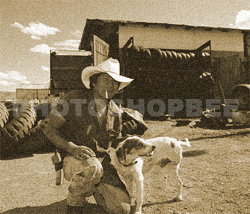
Membuat Gambar Foto Efek Sephia


Membuat Gambar Sephia. Belajar photoshop kali ini kita akan merubah gambar menjadi sephia atau terlihat seperti foto masa lalu.
1)Anda sudah mendapat Gambar dan Anda ingin menunjukkan Gambar ini seolah-olah telah diambil sebelumnya. Jadi, mari kita mulai proses. Buka Gambar yang Anda ingin terapkan efek ini.1)Anda sudah mendapat Gambar dan Anda ingin menunjukkan Gambar ini seolah-olah telah diambil sebelumnya. Jadi, mari kita mulai proses. Buka Gambar yang Anda ingin terapkan efek ini.

2) Membentuk layer baru dengan mengikuti cara: Layer> New Adjustment Layer> Hue / Saturation. Hue / Saturasi komunikasi jendela akan terbuka. Anda harus membuat perubahan yang ditunjukkan di samping.

3) Terapkan Fitler> Noise> Add Noise dan buat Jumlah 5. Jangan membuat perubahan di tempat lain. Anda akan mendapatkan Gambar seperti ini:

4) Terakhir, menerapkan Fitler> Sharpen> Sharpen Edges. Karena foto yang digunakan adalah kecil, pengaruhnya tidak terlihat baik.


MemBuat Foto Pop Art dengan Photoshop


Buat Pop Art dengan Photoshop. Tutorial belajar photoshop kali ini akan mengajarkan anda cara membuat warna-warni pop art yang terinspirasi oleh artis pop terkenal kami, Andy Warhol. Berikut sebelum dan sesudah gambar.
1. Seperti biasa, buka gambar Anda di Photoshop. Lalu, ke Mode Grayscale Image>>. Sebuah jendela kecil akan muncul, pilih Gabung. Dan Anda punya sendiri gambar grayscale.tutorial photoshop kali ini akan mengajarkan anda cara membuat warna-warni pop art yang terinspirasi oleh artis pop terkenal kami, Andy Warhol. Berikut sebelum dan sesudah gambar.

1. Seperti biasa, buka gambar Anda di Photoshop. Lalu, ke Mode Grayscale Image>>. Sebuah jendela kecil akan muncul, pilih Gabung. Dan Anda punya sendiri gambar grayscale.
2. Pada langkah berikutnya, kami ingin menyederhanakan gambar menjadi dua hitam dan putih. Go Layer> New Adjustment Layer> Brightness / Contrast. Saya menggunakan pengaturan below. pengaturan akan berubah tergantung pada foto Anda. Untuk gambar ini, hasil ini nilai-nilai dalam keseimbangan yang diinginkan kulit putih dan kulit hitam.

3. Selanjutnya, pergi ke RGB Mode Image>>.

4. Berikut adalah gambar kita sekarang. Terlihat sedikit kasar.


Untuk menghapus kekasaran ini, kita akan menambahkan beberapa blur pada gambar. Duplikat layer gambar Anda. Pilih duplikat layer di palet layer Anda. Kemudian, pergi ke Filter> Blur> Gaussian Blur. Atur radius untuk 2 atau 3 tergantung pada gambar Anda.

5. Kemudian, atur blending mode itu duplikat layer ke Soft Light atau Overlay.

6. Sekarang, kita ingin menambahkan warna ke foto kita. Ke> Layer> Layer Baru Isi Warna Solid. Pada jendela Color Picker, pilih warna yang ingin anda gunakan.

7. Mengatur Warna Isi lapisan menjadi Lighten.

8. Kemudian, meratakan semua lapisan dengan mengklik CTRL + SHIFT + E.

9. Sekarang yang perlu anda lakukan adalah, membuka kanvas kosong yang baru, File> New. Tarik gambar
pada kanvas sebelumnya ke kanvas baru. Resize jika Anda inginkan.


10. Kami sudah punya satu warna yang berwarna merah. Sekarang, bekerja dengan kanvas sebelumnya, pergi ke Edit Mundur Langkah> untuk unflatten lapisan Anda. Double klik pada Layer Miniatur untuk membuka jendela Color Picker dan pilih warna berikutnya.

11. Ulangi langkah-langkah 7 - 10 sampai Anda mendapatkan semua 4 warna dari gambar Anda. Dan inilah hasil akhir saya.
http://blogbelajarphotoshop.blogspot.com

Cara Membuat Sketsa Pada Foto Dengan Photoshop


Membuat Sketsa.Tutorial belajar photoshop tentang cara membuat sketsa yang sempurna dari setiap foto.
1. Buka gambar AndaTutorial tentang cara membuat sketsa yang sempurna dari setiap foto.
1. Buka gambar Anda

2. Desaturate , Image>Adjustments>Desaturate:

3. Duplicate layer (Layer>Duplicate Layer) and invert warna Image>Adjustments>Invert:

4. Sekarang pilih layer palette Color Dodge:

dan sekarang akan terlihat seperti ini

5. Pergi ke Filter>Blur>Gaussian Blur dan set Radius ke 9 pixels:

dan ini hasil akhirnya:
http://blogbelajarphotoshop.blogspot.com

Membuat Efek Ular Pada Wajah Foto Kita


Foto Efek Membuat Wajah Ular. Dalam Tutorial Belajar Photoshop kali ini kita akan menciptakan efek foto wajah ular.
Berikut adalah Pratinjau produk akhir kami:
Langkah 1:
Mulailah dengan sebuah file foto, ambil foto di bawah ini untuk melalui tutorial.
Dalam Tutorial Belajar Photoshop kali ini kita akan menciptakan efek foto wajah ular.
Berikut adalah Pratinjau produk akhir kami:
Langkah 1:
Mulailah dengan sebuah file foto, ambil foto di bawah ini untuk melalui tutorial.


Langkah 2:
Gandakan Bursa Efek Foto layer kemudian terapkan efek blur melalui Filter> Blur> Gaussian
Blur, Anda dapat menggunakan pengaturan di bawah ini.

Hasil menerapkan efek Blur Gaussian:

Langkah 3:
Dalam Layer Style (Layer> Layer Style) menambahkan opsi Pola Tampilan campuran untuk layer foto Anda. Kemudian set blending mode layer untuk Color Burn pada tingkat opacity 64%.

Hasil menerapkan pola mode blending overlay:

Langkah 4:
Buat layer baru kemudian menggambar bentuk hitam acak seperti Anda lihat di bawah, gunakan Polygonal Lasso Tool untuk membuat bentuk. Kemudian menerapkan motion blur melalui Filter> Blur, gunakan setting below.

Hasil menerapkan gerak efek blur:

Langkah 5:
Dalam Layer Style (Layer> Layer Style) menambahkan Gradient Overlay dan Overlay Pola pilihan campuran untuk layer bentuk hitam Anda dari langkah terakhir. Kemudian set blending mode layer ke Soft Light.

Hasil menerapkan pola grdient & overlay pada Langkah 5:

Langkah 6:
Gandakan efek bentuk lapisan dari langkah lima dan posisi di mana saja pada wajah.

Langkah 7:
Sekarang duplikat layer efek bentuk lagi dan menerapkan efek gelombang melalui Filter> Distort> Wave, melakukan setting di bawah ini.

Hasil menerapkan distorsi:

Langkah 8:
Sekarang tambahkan lebih banyak lekukan garis hitam di seluruh mata, membuat setiap bentuk unik melalui Edit> Transform. Anda dapat mengubah ukuran, memutar, miring dll melalui mengubah pengaturan.

Berikut pemandangan produk akhir kami:


Sumber : http://blogbelajarphotoshop.blogspot.com


Smoga Menyenangkan!!!

Membuat Bingkai Foto Digital Valentine


Membuat Foto Digital Valentine. Tutorial photoshop di sini kita akan membuat foto digital valentine menggunakan Photoshop. Ini adalah cara untuk menciptakan sesuatu untuk seseorang yang khusus yang dapat Anda cetak atau mengirimkan sebagai email untuk hari Valentine.Di sini kita akan membuat foto digital valentine menggunakan Photoshop. Ini adalah cara untuk menciptakan sesuatu untuk seseorang yang khusus yang dapat Anda cetak atau mengirimkan sebagai email untuk hari Valentine.
Mulailah dengan gambar yang ingin Anda gunakan untuk latar belakang. Kita akan menaruh hati di sekeliling subjek foto, jadi pilihlah gambar Anda. Agar tutorial ini dapat bekerja dengan baik, gambar ini harus diberi label "Background" dalam palet layer. Jika tidak, pilih Layer / New / Background Dari Layer dari menu bar.


Selanjutnya pilih tool"Custom Shape" dengan menekan U. Di bagian atas jendela Anda akan melihat kata "shapes" dengan beberapa bentuk sebelahnya. Gunakan drop-down arrow dan pilih hati. Jika Anda tidak melihat bentuk hati, tekan panah pada kotak flyout dan pilih "Shapes".

Sekarang pergi ke gambar Anda dan klik kiri dan drag di atasnya sampai Anda mendapatkan ukuran dan bentuk hati yang sesuai dengan gambar Anda. Jika Anda tidak mendapatkan ukuran yang benar pada kali pertama, pergi ke Edit / Transform / Skala dari menu bar dan mengubah ukurannya. Kurangi opacity hati sehingga Anda dapat melihatnya. set opacity ke 100%.

Buat layer baru dan drag sehingga di antara layer hati dan layer bacgground. Isi layer ini dengan beberapa warna valentine seperti merah atau pink. Anda juga bisa bermain-main dengan gradien dan clouds untuk layer ini untuk menciptakan efek yang bagus.

Sorot shape layer di atas, dan pilih Layer / Layer Style / Blending Options dari menu bar. Mengatur "Knockout" ke dalam, dan mengisi opacity menjadi 0% Anda mungkin ingin bermain dengan tingkat opacity tergantung pada warna hati Anda. Set menjadi 28%.

Ketika Anda berada dalam jendela "Options Blending", buat pengaturan berikut:


Jika Anda perlu untuk merelokasi hati dengan gambar di dalamnya, pertama anda perlu untuk sementara mengubah background untuk layer standar. Sorot layer hati dan link ke lapisan bawah, dan akan memindahkan dua secara bersama-sama. Kemudian ubah gambar layer bawah kembali ke layer "Background". Layer / New / Background Dari Layer.

Sekarang semua yang tersisa untuk valentine kita adalah dengan menambahkan beberapa teks. Saya menggunakan font Lucida Tulisan Tangan dengan sedikit bevel, drop shadow, dan stroke dari jendela "Blending Options". Bermain-main dengan font yang berbeda dan pengaturan sampai Anda menemukan gaya yang tepat untuk gambar Anda. Berikut adalah akhir dari foto valentine. Bersenang-senang dengan valentine photoshop Anda!
Sumber :http://blogbelajarphotoshop